※本FAQは「StartIn」にてAdobe Creative Cloudとシングルサインオンを行うための設定方法となります。
本設定以外のAdobe Creative Cloudに関するお問い合わせは受け付けできかねますのでご了承ください。
※本手順にて正常に動作しない場合、弊社での確認のため、お客様の環境をお借りする場合があります。 |
Adobe Creative Cloud と StartIn のシングルサインオン設定手順は以下のとおりです。
1. [StartIn] メタデータの取得
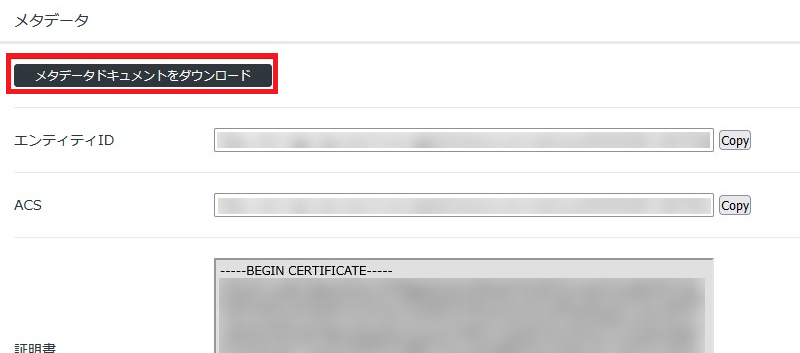
1-1. 統合管理画面 > StartIn > シングルサインオン メタデータ から、「メタデータドキュメントをダウンロード」をクリックし、メタデータをダウンロードしておきます。
 2. [Creative Cloud] シングルサインオン設定
2-1. Adobe Admin Consoleにログインし、「設定 > ID設定 > ドメイン」をクリックします。
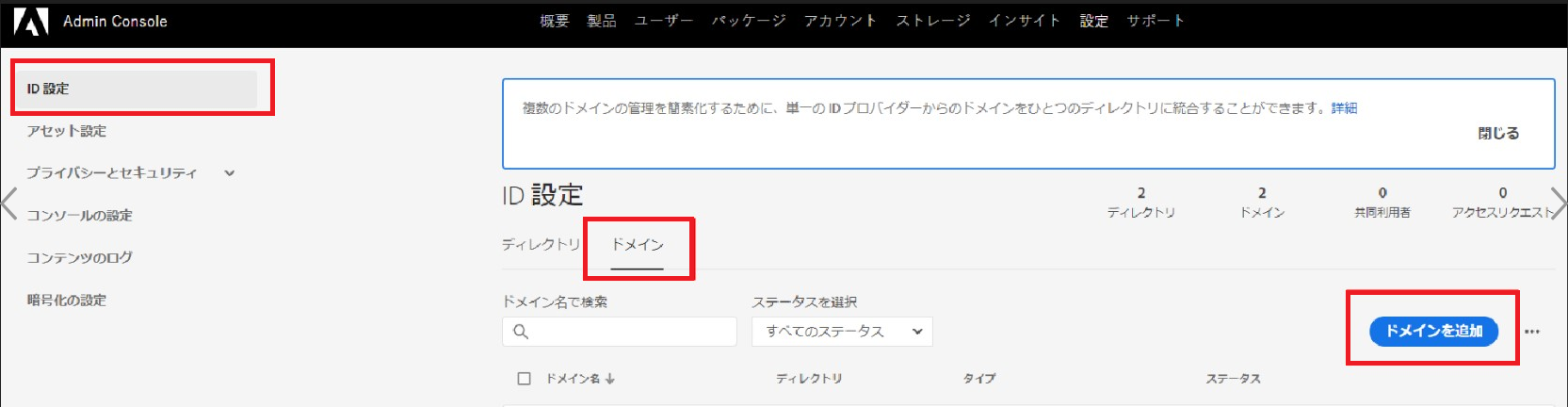
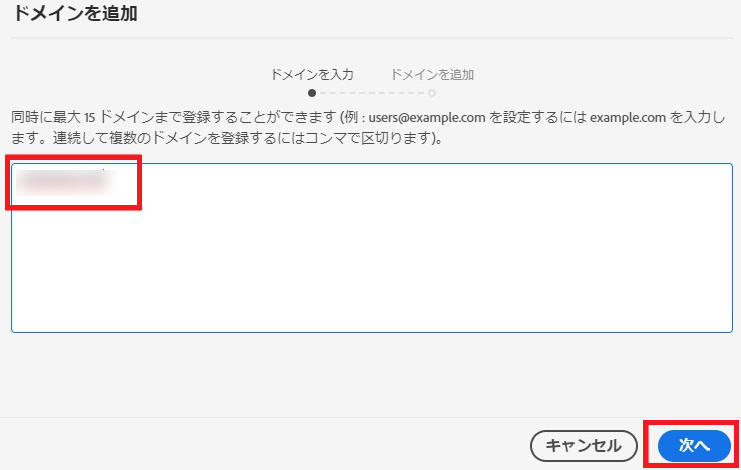
2-2. SSO対象となるドメインを入力し、「次へ」をクリックします。
2-3. ドメインを確認し、「ドメインを追加」をクリックします。
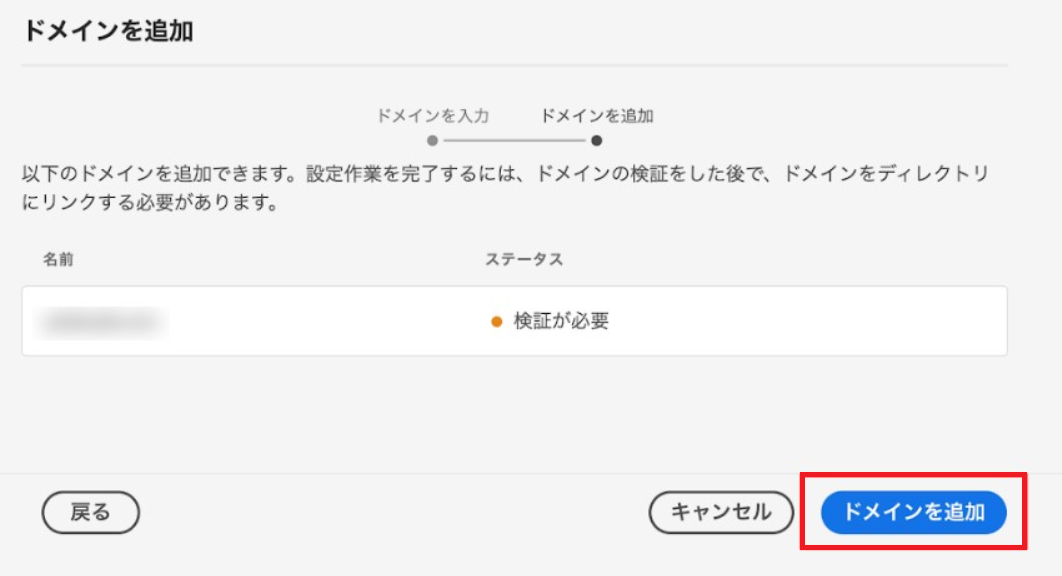
2-4. ドメインの追加を確認し、画面右横のドメインの「検証」をクリックします。
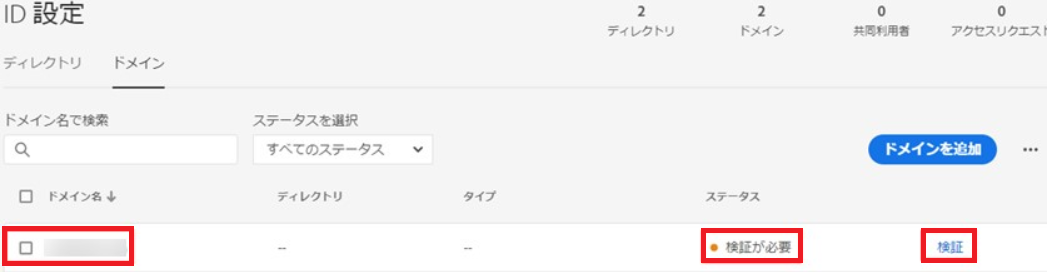
2-5. 表示されたTXTレコードを対象ドメインのDNSサーバに設定を行ないます。
追加が完了したら、「今すぐ検証」をクリックします。
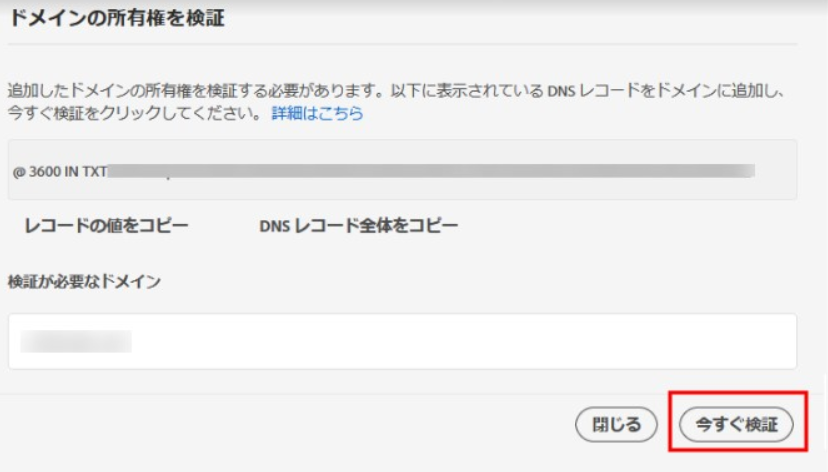
2-6. ドメインの検証が完了するとステータスが「ディレクトリが必要」に変わります。

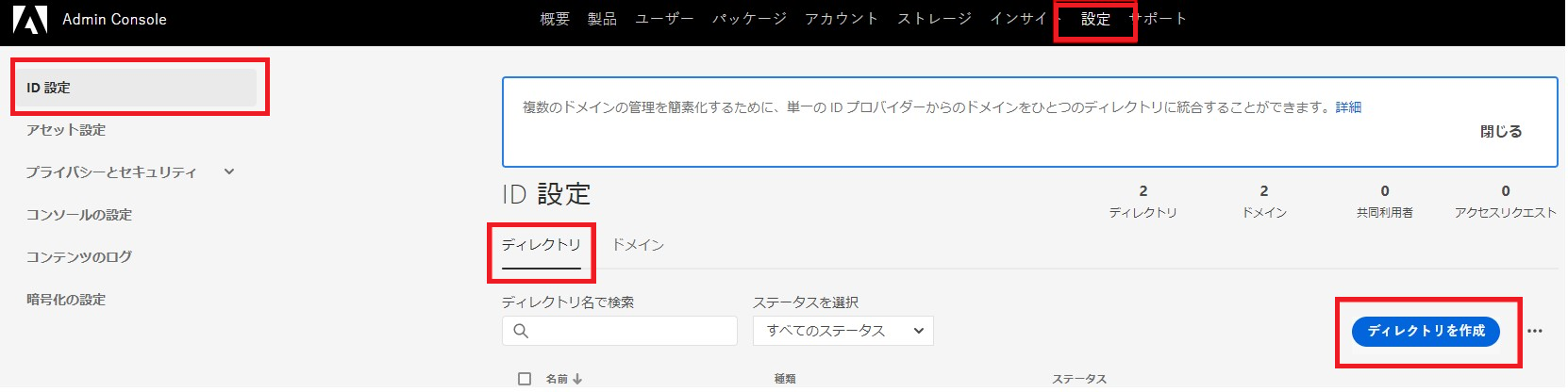
2-7. 「設定 > ID設定 > ディレクトリ > ディレクトリを作成」をクリックします。
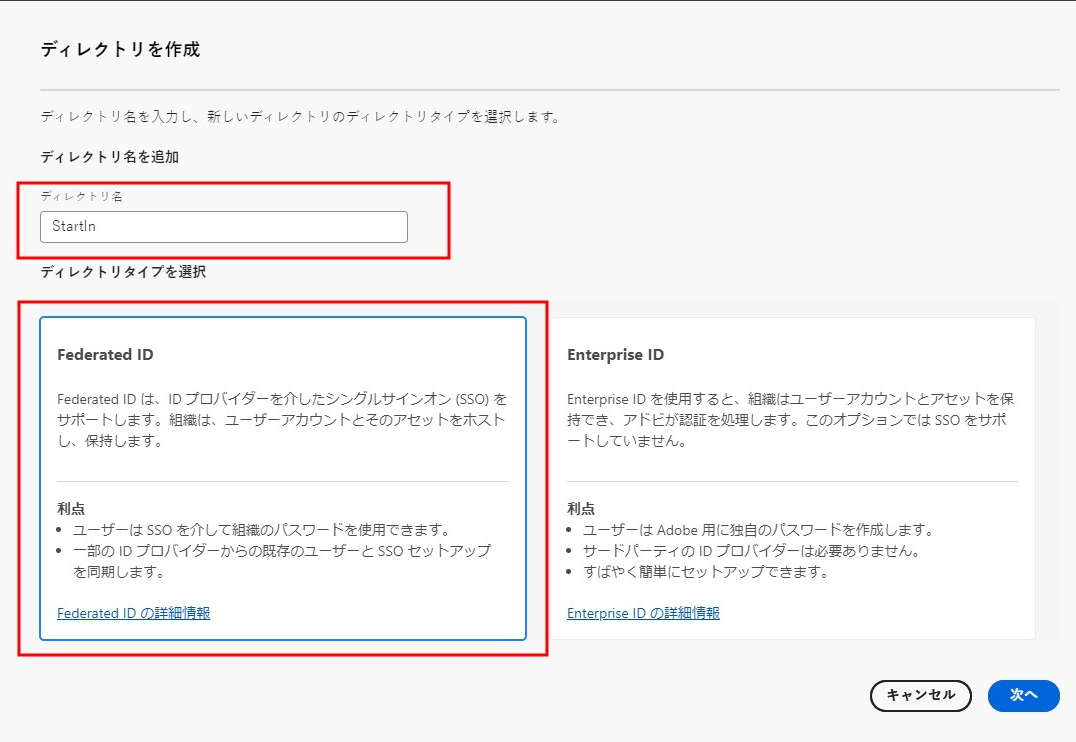
2-8. 「ディレクトリ名」に任意の名称を設定、「ディレクトリタイプ」を「Federated ID」とし、「次へ」で進みます。
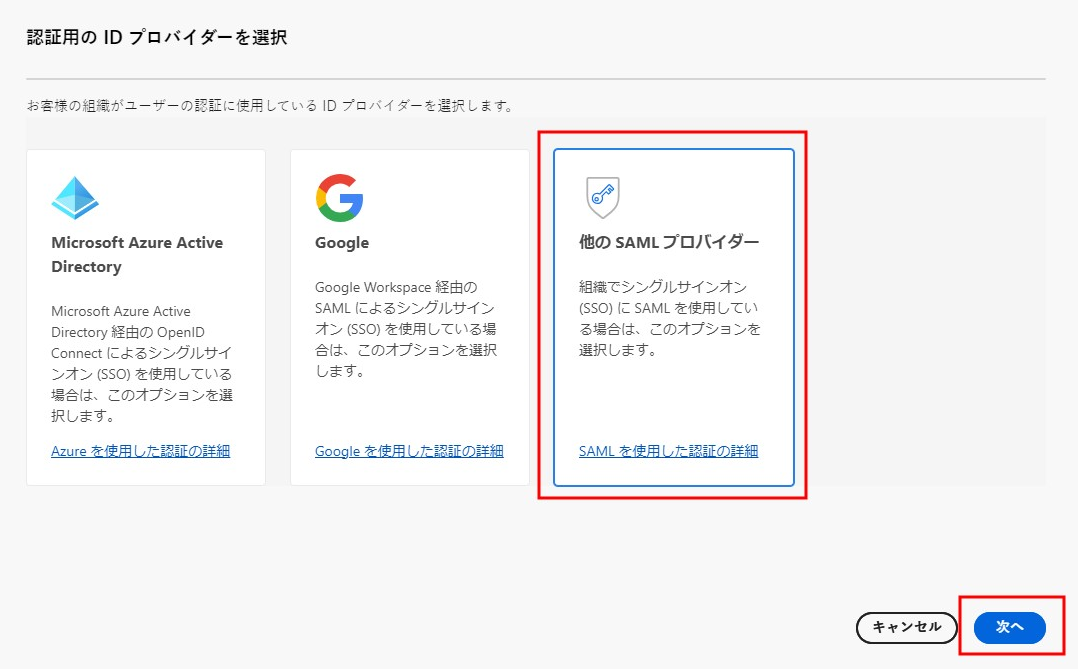
2-9. 「他のSAMLプロバイダー」を選択し、「次へ」で進みます。
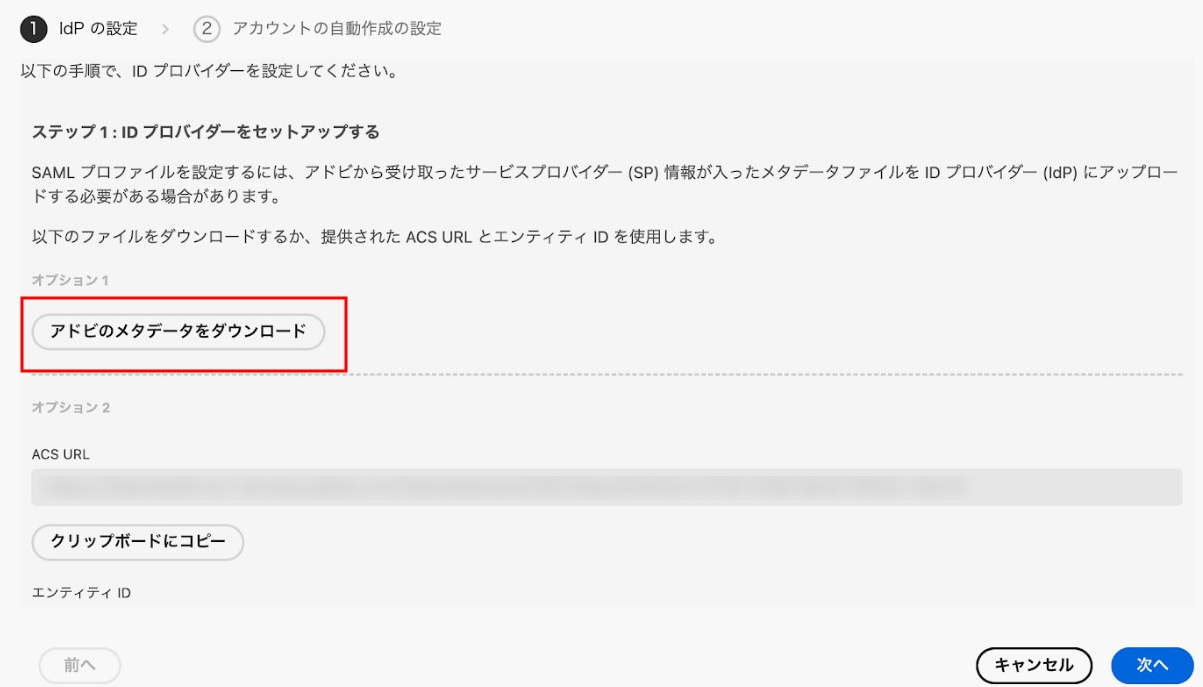
2-10. 「アドビのメタデータをダウンロード」からメタデータを取得します。
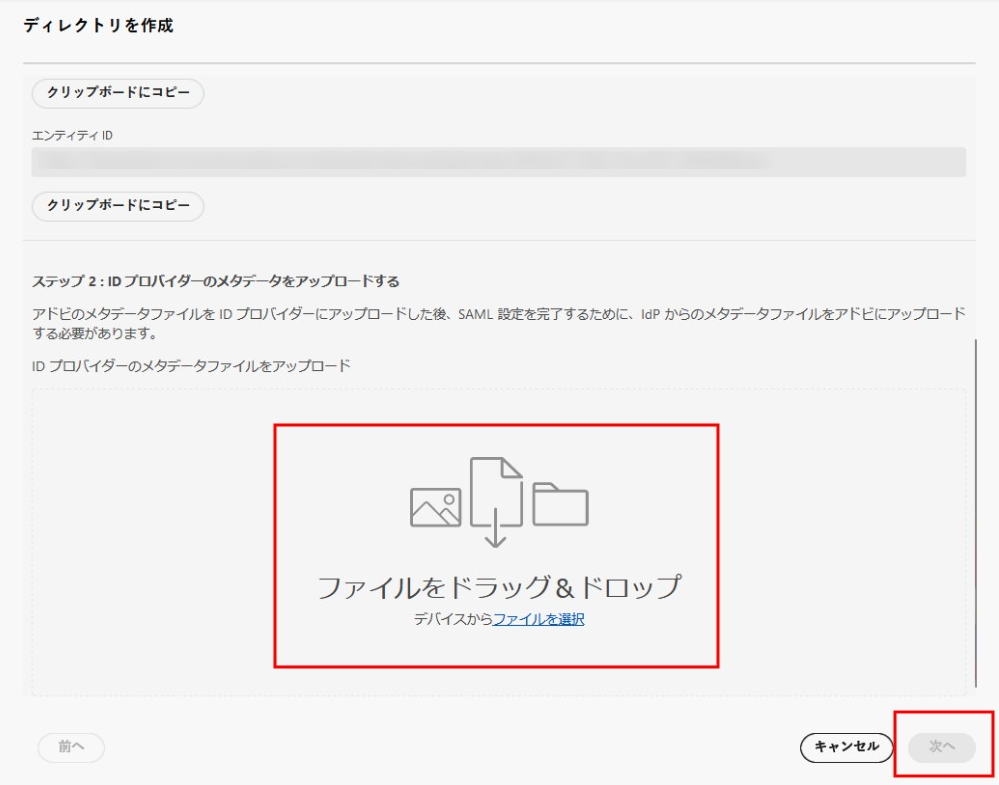
2-11. 手順1-1でダウンロードしたメタデータファイルをドラッグ&ドロップし、「次へ」で進みます。
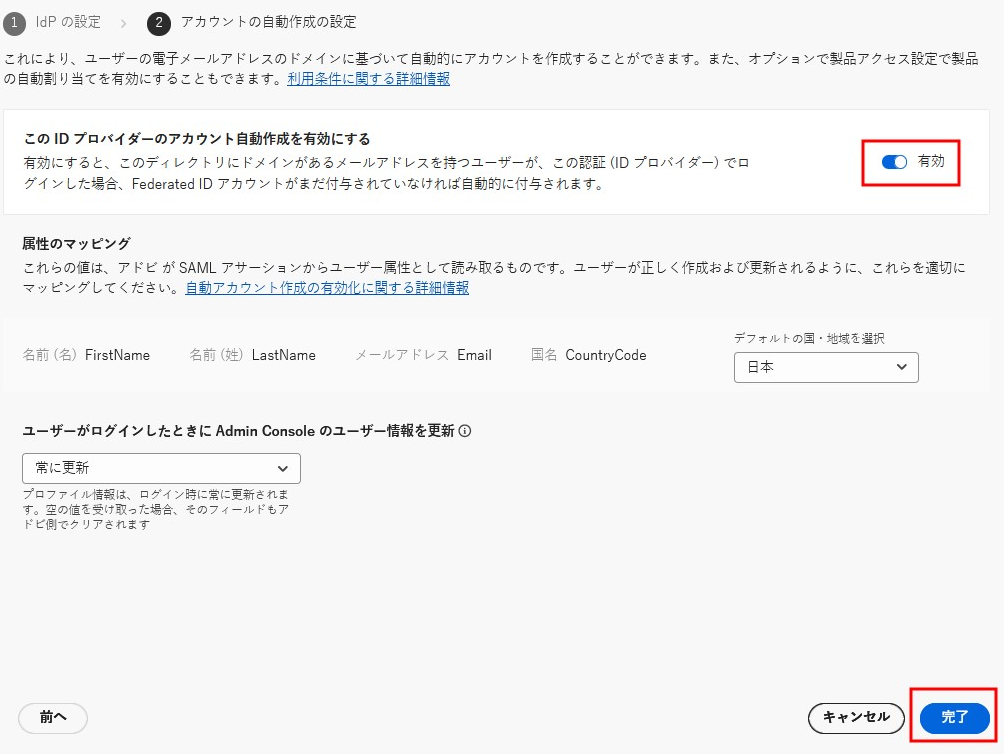
2-12. 「完了」ボタンをクリックします。
(オプション)必要に応じて、「このIDプロバイダーのアカウント自動作成を有効にする」を有効にします。
2-13. 「設定 > ID 設定 > ドメイン」に戻り、登録したドメインの「ディレクトリにリンク」をクリックします。
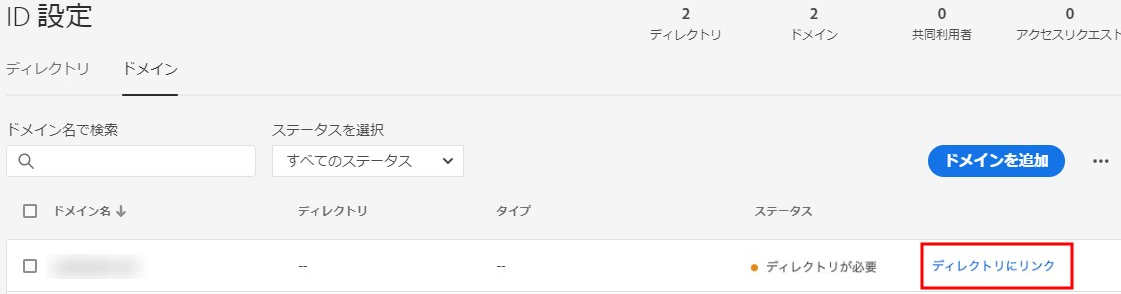
2-14. プルダウンから手順2-8で設定した「ディレクトリ名」を選択し、「リンク」をクリックします。
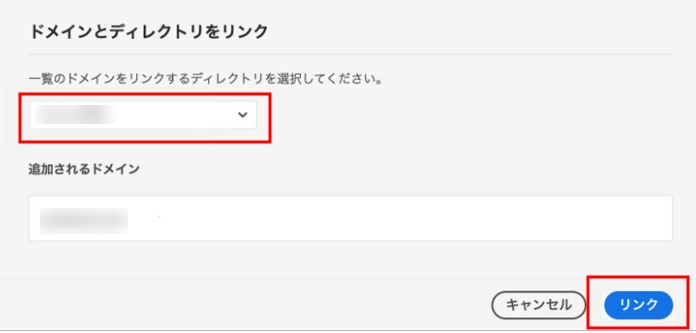
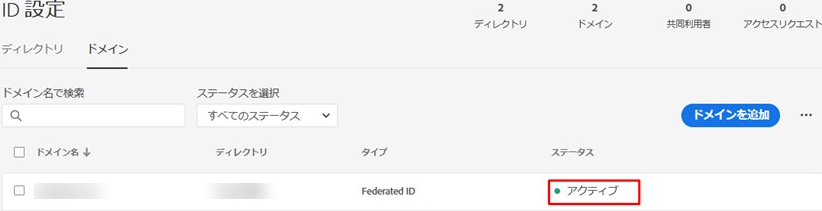
2-15. ステータスが「アクティブ」となり、リンクが正常に完了したことを確認します。
 3. [Creative Cloud] メタデータの取得
3-1. 「設定 > ID 設定 > ディレクトリ」に戻り、手順2-8で設定した「ディレクトリ名」のリンクをクリックします。
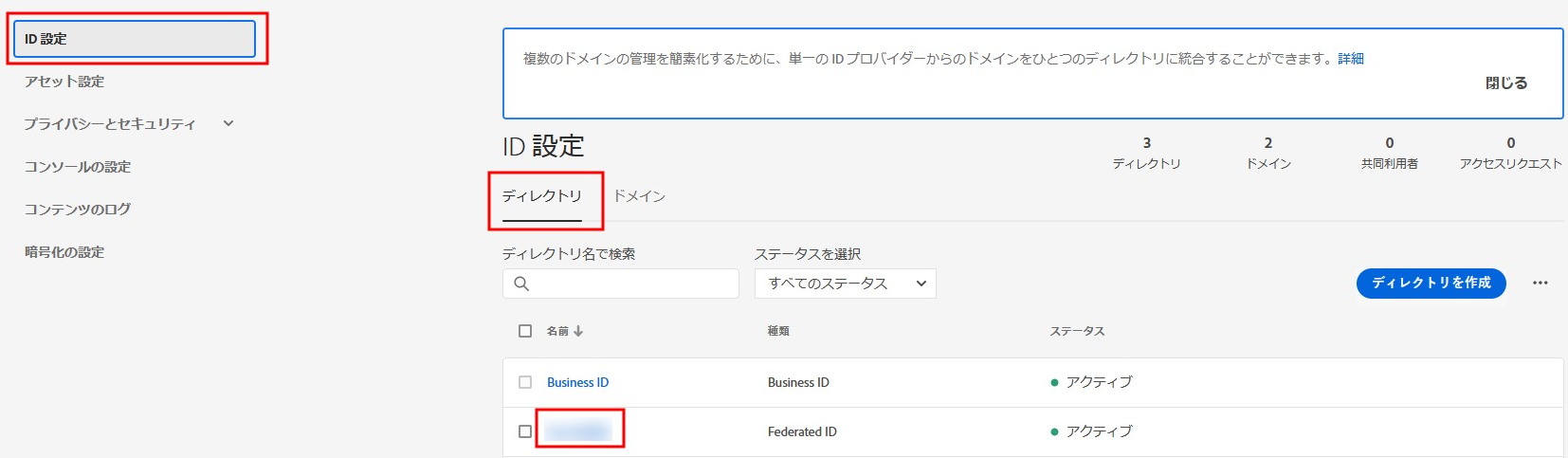
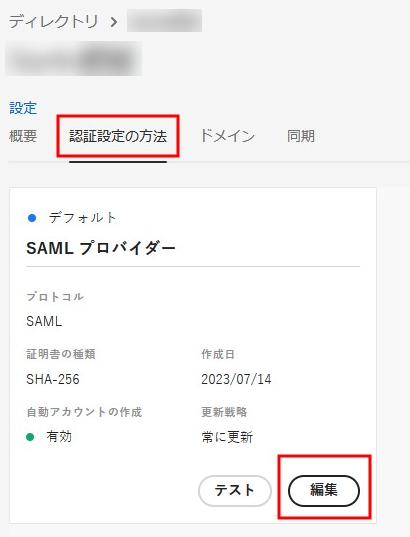
3-2. 「認証設定の方法 > 編集」をクリックします。
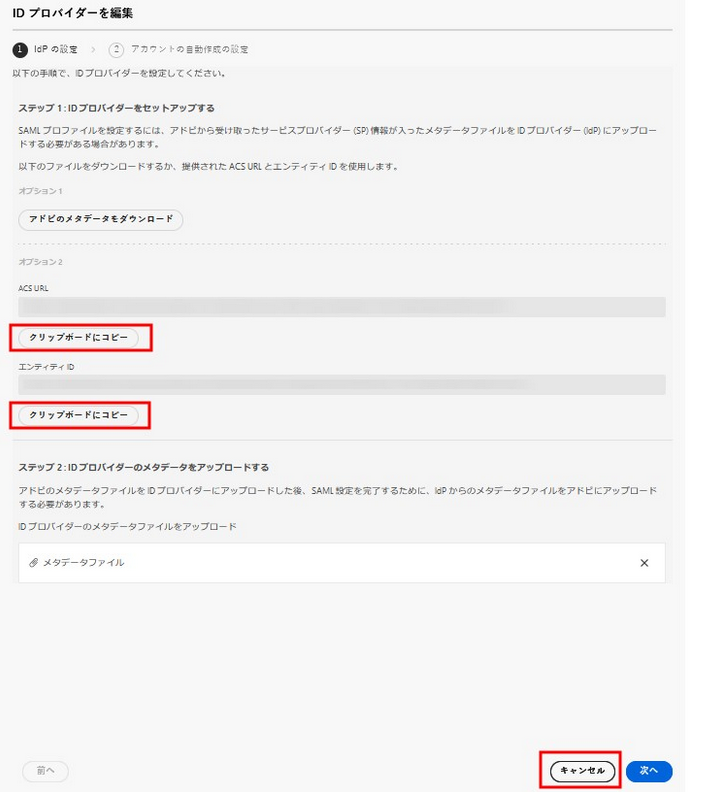
3-3. 「ACS URL」「エンティティID」を確認し、「キャンセル」をクリックします。
 4. [StartIn] シングルサインオン設定
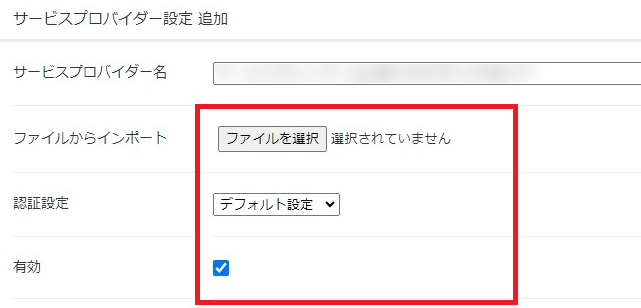
4-1. 統合管理画面 > StartIn > シングルサインオン > サービスプロバイダー設定 > 追加 から、Creative Cloud用のサービスプロバイダー設定を行います。
|
サービスプロバイダー名 |
<任意の名称> |
|
ファイルからインポート |
2-10でダウンロードしたメタデータファイルを選択 |
|
有効 |
ON |
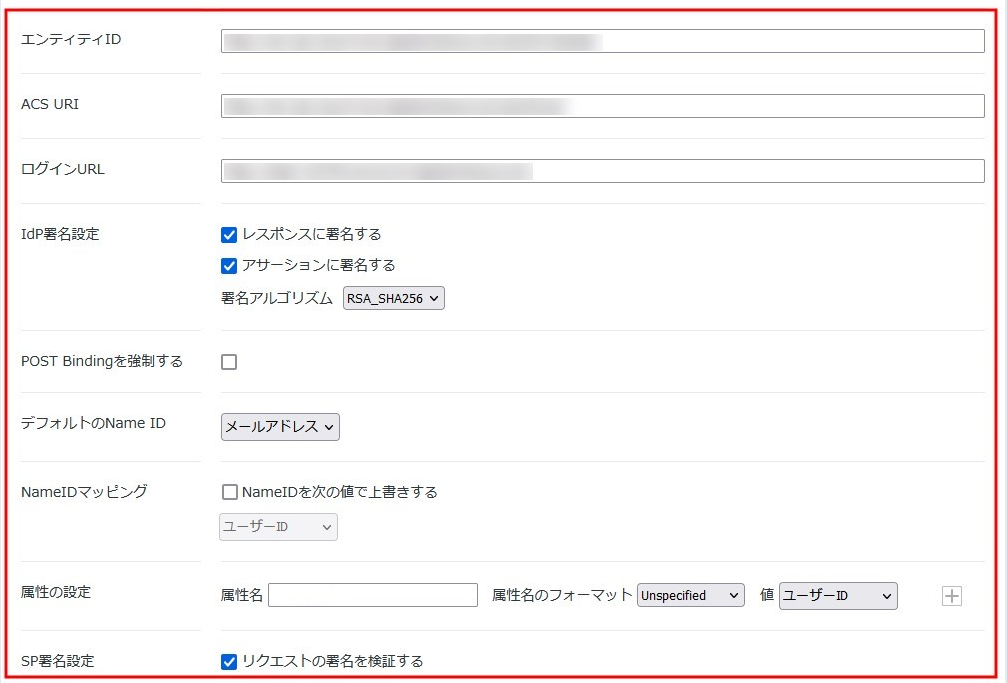
4-2. 続けて以下の設定を入力し、「適用」します 。
|
エンティティID |
3-2で確認した「エンティティID」 |
|
ACS URI |
3-2で確認した「ACS URL」 |
|
ログインURL |
Creative CloudのログインURL |
|
IdP署名設定 |
レスポンスに署名する:ON
アサーションに署名する:ON
署名アルゴリズム:RSA_SHA256 |
|
POST Bindingを強制する |
OFF |
|
NameIDマッピング |
ON
※ここで選択したStartInユーザーの属性値がCreative Cloudへ連携されます。
Creative Cloudに登録しているユーザーのメールアドレスと一致する属性値を選択してください。 |
|
SP署名設定>リクエストの署名を検証する |
ON |
4-3. 統合管理画面 > StartIn > ID管理 > 管理グループ から、作成したサービスプロバイダーへのアクセス許可を設定します。
詳細は「DigitalArts@Cloud」マニュアル を確認してください。
