■Windows端末でWindowsユーザードメイン認証を行っている場合
新しい端末に「DigitalArts@Cloud Agent」をインストールし、
新しい端末において認証が許可されているユーザー名でログインすることで「i-FILTER@Cloud」が利用可能です。
※登録するユーザー数が一時的にライセンス数を超過する場合には弊社にご連絡ください。
■Windows端末でアクティベーションキー、シングルサインオン、ワンタイムパスワード認証を行っている場合
旧端末でエージェントをアンインストールし、
その後「DigitalArts@Cloud」の統合管理画面から登録されているユーザー情報を削除する必要があります。
管理画面上でユーザー情報を削除する方法については、下記FAQを参照してください。
https://www.pa-solution.net/daj/bs/faq/Detail.aspx?id=6253
ユーザー情報を削除後は新たなユーザー情報を再登録後、再度「DigitalArts@Cloud Agent」を配布してください。
なお、1ユーザーあたり登録できる端末数は3端末までですので注意してください。
既に1ユーザー3端末以上登録されている場合には、端末情報を削除後に新たな端末でユーザー登録を行う必要があります。
以下の手順を行ってください。
※下記作業については登録されているユーザーごとに個別で実施する必要があります。
[1] 端末情報の削除
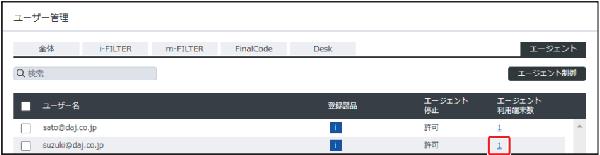
1. 統合管理画面[基本設定 > 共通設定 > ユーザー管理] の「エージェント」タブで、
端末を削除するユーザーの「エージェント利用端末数」をクリックします。
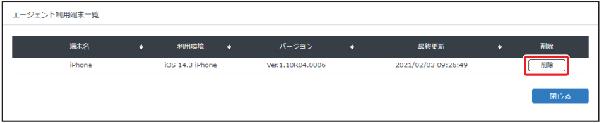
2. 削除する端末を選択して、「削除」ボタンをクリックします。
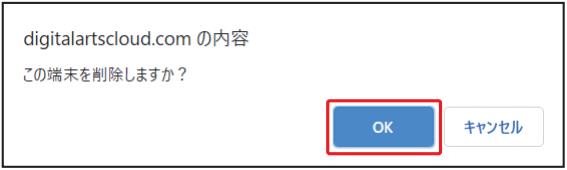
3. 「OK」ボタンをクリックします。
本手順で端末情報を削除した端末には、以下の注意事項があります。
• Windows の場合
「i-FILTER@Cloud」経由でインターネットに接続できなくなります。
[2] 登録情報の再登録
登録情報を再登録します。
詳細については、設定ガイドの以下ページを参照してください。
• Windows の場合
『2-2 「DigitalArts@Cloud Agent」導入(Windows)』
