統合管理画面 [基本設定 > 共通設定 > 管理者] で、その管理者の「権限情報」に適切な権限が
付与されているか確認してください。
-------------------------------------------------
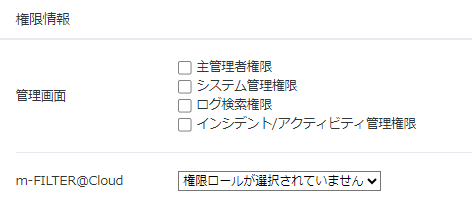
管理画面
[ ] 主管理者権限
こちらにチェックを入れると、最初から存在している「DigitalArts@Cloud」の主管理者と同等の操作が行えます。
[ ] システム管理権限
こちらにチェックを入れると、以下のことを行えます。
・統合管理画面「基本設定」
・統合管理画面「StartIn」>「ID同期設定」※StartInで使用
・統合管理画面「StartIn」>「詳細設定」※StartInで使用
[ ] ログ検索権限
こちらにチェックを入れると、統合管理画面「検索」>「ログ検索」が行えます。
[ ] インシデント/アクティビティ管理権限
こちらにチェックを入れると、以下のことを行えます。
・統合管理画面「検索」>「アクティビティ検索」
・統合管理画面「検索」>「インシデント検索」
・統合管理画面「検索」>「クラウドサービス利用状況」※StartInで使用
・インシデント判定による隔離状態の解除
-------------------------------------------------
また、ご利用の「m-FILTER@Cloud」が、通常版か誤送信対策版かによって下記の設定内容が変わります。
【通常版をご利用の場合】
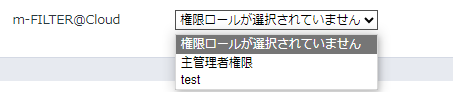
「m-FILTER@Cloud」のグループ管理者を選択します。
グループ管理者を選択すると、選択したグループ管理者の権限で「m-FILTER管理画面」にアクセスできます。
ここで「主管理者権限」を選択すると、最初から存在している「DigitalArts@Cloud」の主管理者と同等の権限で
「m-FILTER管理画面」にアクセスできます。
【誤送信対策版をご利用の場合】
-------------------------------------------------
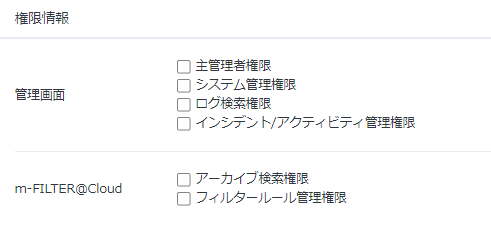
[ ] アーカイブ検索権限
こちらにチェックを入れると、「m-FILTER@Cloud 誤送信対策版」の
統合管理画面「m-FILTER」>「メール管理」が行えます。
[ ] フィルタールール管理権限
こちらにチェックを入れると、「m-FILTER@Cloud 誤送信対策版」の
統合管理画面「m-FILTER」>「フィルター」および「詳細設定」が行えます。
-------------------------------------------------
